
ورود به استودیو
در صفحهٔ اصلی «ورود به استودیوی آنلاین» را بزن یا iopresent.com/studio را باز کن. نسخهٔ آنلاین از همان نسخهٔ فعلی مستر ساخته شده است.
انتخاب نمونه یا ارائهٔ تازه
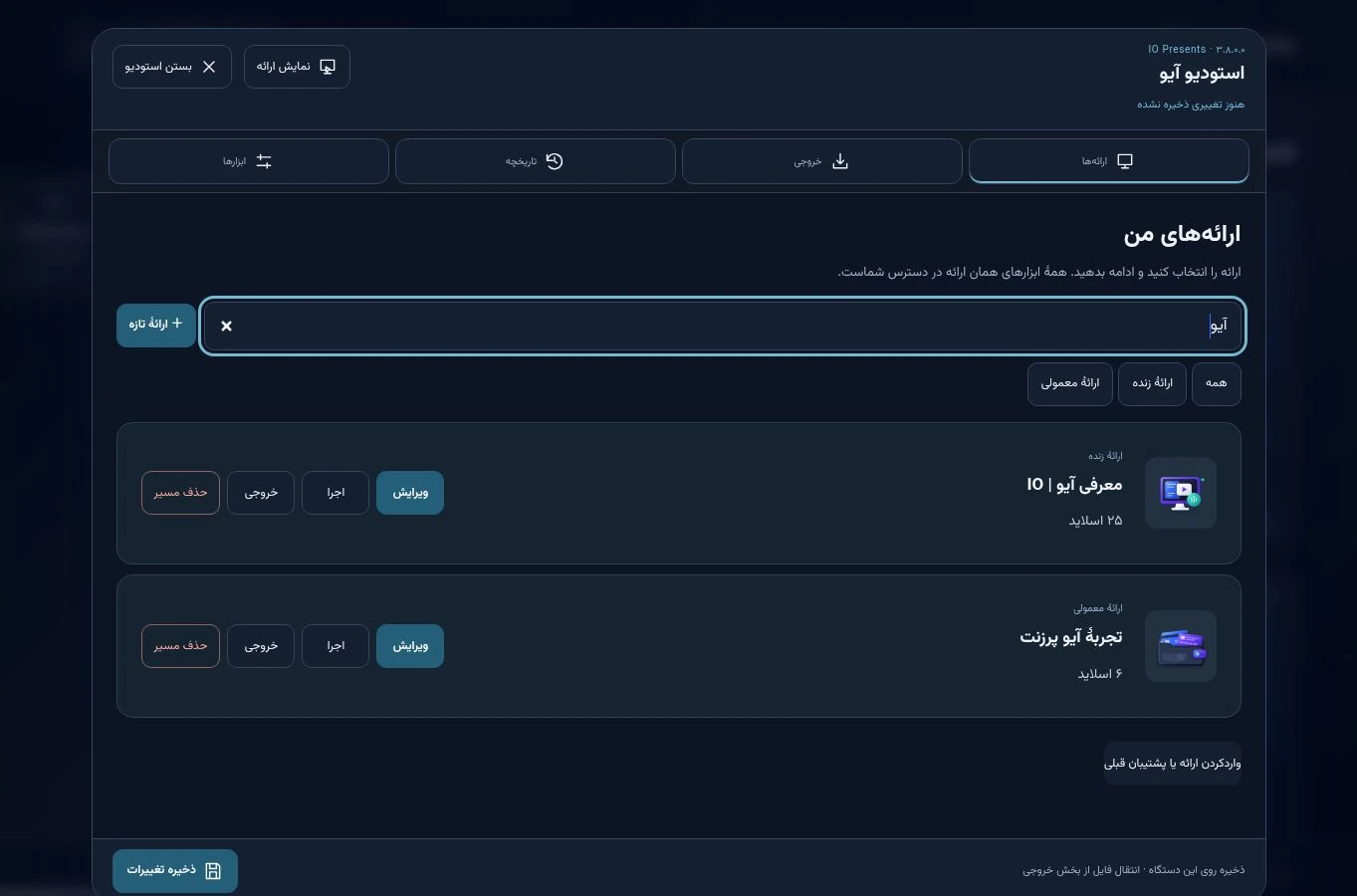
دو مسیر اصلی مستر آمادهاند: «اوزون برای شما» با ۱۰ اسلاید و «معرفی آیو | IO» با ۲۵ اسلاید. ویرایش را بزن یا با «ارائهٔ تازه» و نوشتن نام، پروژهٔ خودت را بساز.
ویرایش و افزودن اسلاید
متن، طراحی، اجزا و نور را در کنار پیشنمایش تغییر بده. از «اسلاید تازه» متن، تصویر، فلو، جدول، نمودار یا اسمارت اضافه کن.
ساخت با AI
از ابزارها، «ساخت با AI» را باز کن. قرارداد و پرامپت آیو را به مدل دلخواهت بده و JSON پاسخ را وارد و بازبینی کن. سرویس AI داخلی رایگان یا حساب اشتراکی روی این سایت ارائه نمیشود؛ اتصال مستقیم به سرویس شخصی به تنظیمات خودت نیاز دارد.
ذخیره و ادامهٔ کار
«ذخیره تغییرات» پروژه را در همین مرورگر و دستگاه ثبت میکند. هنگام بازگشت، نسخهٔ ذخیرهشده بازیابی میشود. پاککردن دادههای مرورگر یا حالت خصوصی ممکن است این ذخیره را از بین ببرد.
دریافت و انتقال فایل
در «خروجی»، HTML مستر را برای ادامهٔ ویرایش، HTML مخاطب را برای ارائهٔ آفلاین یا JSON را برای پشتیبان انتخاب کن. پس از ساخت، اگر دانلود خودکار شروع نشد، روی «دریافت فایل آماده» بزن. برای ادامه روی دستگاه دیگر، فایل پشتیبان را وارد کن.
بازگشت به سایت
از نوار استودیوی آنلاین «بازگشت به سایت» را بزن؛ پس از بستن استودیو نیز «بازگشت به سایت آیو» در صفحهٔ انتخاب مسیر در دسترس است. برنامه پیش از رفتن به سایت، ذخیره را انجام میدهد؛ اگر ذخیره ناموفق باشد یا در این فاصله تغییر تازهای بدهی، ابتدا وضعیت ذخیره را برطرف کن.
تمرین: یک گزارش پیشرفت سهاسلایدی بساز
برای یک جلسهٔ کوتاه، میخواهی هدف پروژه، کار انجامشده و اقدام بعدی را نشان بدهی. این تمرین را با متن نمونه شروع کن و پیش از استفادهٔ واقعی، اطلاعات خودت را جایگزین کن.
در استودیو یک ارائهٔ تازه با نام «گزارش پیشرفت ـ تمرینی» بساز و سه اسلاید برای «هدف»، «وضعیت فعلی» و «اقدام بعدی» اضافه کن.
در هر اسلاید یک عنوان روشن و چند جملهٔ کوتاه بنویس. ترتیب اسلایدها را در پیشنمایش مرور کن و «ذخیره تغییرات» را بزن.
یک HTML مستر برای ادامهٔ ویرایش و یک HTML مخاطب برای نمایش بگیر. هر دو فایل دانلودشده را در مرورگر باز کن و نقش متفاوتشان را بررسی کن.
نتیجهٔ مورد انتظار: در پایان، یک پروژهٔ ذخیرهشده در همین مرورگر، یک فایل قابلویرایش و یک فایل مخصوص نمایش داری. برای ادامه روی دستگاه دیگر، فایل مستر یا پشتیبان را منتقل کن.
پرسشهای رایج این موضوع
آیا برای ساخت ارائه آنلاین باید وارد ChatGPT شوم؟
برای ساخت دستی اسلایدها و ذخیرهٔ محلی استودیو، ورود به ChatGPT لازم نیست. برای کمکگرفتن از هوش مصنوعی میتوانی راهنمای آیو را در گفتوگوی خودت با مدل استفاده کنی و پاسخ JSON را وارد استودیو کنی.
آیا پروژهٔ من روی گوشی یا کامپیوتر دیگر خودکار دیده میشود؟
پروژهٔ آنلاین در همان مرورگر و دستگاه ذخیره میشود و همگامسازی ابری ندارد. برای جابهجایی یا پشتیبانگیری، فایل مستر یا JSON پشتیبان بگیر و در دستگاه مقصد وارد کن.
آیا خروجی نسخهٔ آنلاین بدون اینترنت اجرا میشود؟
HTML مخاطب، محتوای جاسازیشدهٔ ارائه را همراه دارد. رسانههایی که فقط با نشانی بیرونی اضافه شدهاند و درخواستهای تازه به AI به اینترنت نیاز دارند؛ فایل نهایی را پیش از جلسه با اینترنت قطعشده امتحان کن.